


Чух за Glide от известно време. Обещанието да превърнете обикновена електронна таблица в работещо приложение, без да напишете и ред код, звучеше почти прекалено добре, за да е истина.
Това е доста смело твърдение и исках да видя колко добре работи на практика.
В това ревю на Glide App Builder споделям своя практически опит при изграждането на приложение с Glide; от регистрацията до публикуването. Към края ще разберете ясно какво може и какво не може Glide и дали е подходящо за вашите нужди.

Какво е Glide App Builder?
Glide е платформа за изграждане на приложения без код, която ви позволява да превърнете данните си в професионални бизнес приложения без да напишете и ред код. Вместо да започвате от нулата, свързвате електронна таблица като Google Sheets, Excel или собствените таблици на Glide и платформата моментално генерира работещо приложение.
За кого е предназначен?
Основното предимство на Glide е способността му бързо да преобразува данни от електронни таблици и бази данни в професионални, функционални уеб и мобилни приложения.
Ето разбивка за кого е подходящ Glide:
- Предприемачи и малки екипи – Идеален за бързо стартиране на MVP или вътрешни инструменти без разходите и забавянията на традиционната разработка.
- Оперативни и теренни екипи – Създавайте персонализирани приложения за управление на инвентар, проследяване на проекти, оптимизиране на логистиката или за мобилен достъп до данни за теренни представители.
- Стартиращи компании и МСП – Икономичен начин да замените тромави електронни таблици с професионални, мащабируеми приложения, които растат заедно с бизнеса.
- Агенции и фрийлансъри – Доставяйте персонализирани приложения за клиенти, използвайки шаблоните на Glide, AI функции и възможности за интеграция.
Предимства и недостатъци на Glide App Builder
- AI агент, който подпомага изграждането на приложения
- Широка гама от налични интеграции
- Вградено условно стилизиране и филтри
- Сигурни опции за достъп и автентикация
- Поддържа функции за сътрудничество в екип
- Прозрачност при използване и таксуване
- Ограничени офлайн възможности
- Разширени функции изискват платени планове
- Няма публикуване в нативни магазини за приложения
- Някои настройки са скрити или вложени
- AI агентът има ограничения в предварителния преглед
Функции на Glide App Builder
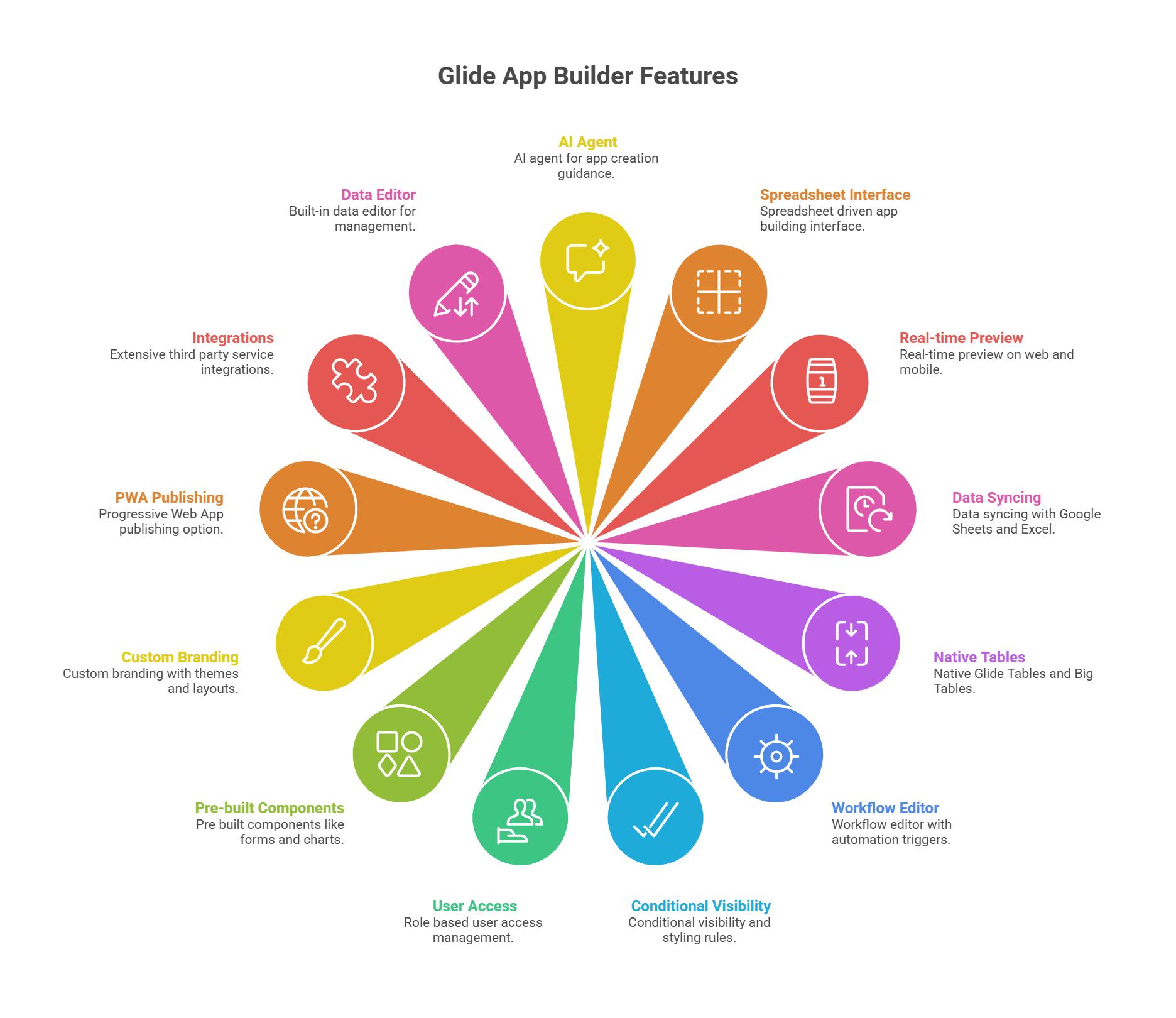
- AI агент за насоки при създаване на приложения
- Интерфейс за изграждане на приложения, базиран на електронни таблици
- Преглед в реално време на уеб и мобилни устройства
- Синхронизиране на данни с Google Sheets и Excel
- Родни Glide Tables и Big Tables
- Редактор на работни потоци с тригери за автоматизация
- Условна видимост и правила за стилизиране
- Управление на достъпа на потребители на базата на роли
- Предварително изградени компоненти като формуляри и диаграми
- Персонализиране на бранда с теми и оформления
- Публикуване като Progressive Web App
- Разнообразни интеграции с външни услуги
- Вграден редактор на данни за управление
Моят практически опит с Glide AI App Builder: стъпка по стъпка
Лесно е да кажете, че един инструмент решава най-големия човешки проблем. Но понякога не е съвсем така, както изглежда.
За да разбера как работи Glide за начинаещи и опитни потребители, реших да се регистрирам и тества.
Нека видим какво се получи.
Започване и регистрация
Започнах на началната страница на glideapps.com, която ме приветства с дръзко обещание: „Създайте AI-подпомогнати бизнес приложения, които свързват вашите данни и инструменти, автоматизират ръчната работа и се мащабират с растежа ви. Без необходимост от програмиране.“
Веднага ми бяха предложени две ясни опции – да опиша приложението, което искам да създам, или да кача електронна таблица. Това незабавно предложение за да започнете ме накара да се почувствам добре дошъл.

Кликнах върху ‘Start for free‘ в горния десен ъгъл, което ме отведе до страницата за регистрация. Glide ми даде избор да използвам Google или просто имейл. Избрах имейл, въведох своя имейл и натиснах бутона ‘Sign up with Email’. Не се изискваше кредитна карта.
Спинерът потвърди, че обработва, и секунди по-късно бях в таблото за управление на Glide. Това е моментът, в който винаги спирам в ревютата, защото таблото задава тона за това колко лесно (или объркващо) ще бъде цялото преживяване.

В лявата странична лента видях опции като Apps, Members, Usage, Billing, Templates и Settings, с бутон Upgrade в горната част. Тази странична лента ясно показва, че Glide е предназначен за екипи, с вградени функции за сътрудничество и управление на акаунти.
В главната област моите съществуващи приложения бяха показани като големи карти. Имаше карта „New app“ с голям плюс, което правеше лесно стартирането от нулата, заедно с други карти като Inventory Flow и App. Хареса ми колко визуално беше това – напомняше ми табло за управление на проекти, а не технически бекенд.
В долната част Glide предложи секция „Introduction to Glide“ с кратки видеоуроци (Getting Started, Data to Layout, The Data Editor, Workflows). Това беше умно решение. Вместо да ме кара да търся в документацията, Glide показа обучението точно там, където ще ми трябва.
Вдолу имаше чат прозорец с AI агента, който попита: „Какво искате да изградите?“ и дори ми позволи да прикача електронна таблица директно. Това подсили характеристиката на Glide, ориентирана към електронни таблици, и ме насърчи да действам бързо.
Като цяло впечатлението ми от таблото беше положително. Изглеждаше модерно, минималистично и насочено към бизнеса. За разлика от някои no-code инструменти, които ви затрупват с менюта и джаджи, Glide опрости всичко: започнете ново приложение, изберете шаблон или управлявайте екипа си. За начинаещите този дизайн значително намалява бариерата за влизане.
Изграждане на първото ми приложение с Glide App Builder
След регистрацията исках да проверя колко лесно и интуитивно е действително да се създаде приложение в Glide. Затова пристъпих стъпка по стъпка, за да видя как Glide обработва пътя от празно платно до работещо приложение.
Когато се озовах в таблото, видях голяма карта с надпис „New app“ и икона плюс, заедно с няколко автоматично генерирани частни приложения. Кликнах върху New app, и Glide отвори модален прозорец, който попита как искам да започна.
Модалният прозорец ми предложи две ясни опции:
- Start from a template (с опции като Basic App, Portal или Blank).
- Start with data (Google Sheets, Airtable, Excel Online или бази данни като PostgreSQL, MySQL и SQL Server, въпреки че последните бяха маркирани като Enterprise).

Това беше премислен дизайн. Начинаещите могат да използват шаблони, а бизнес потребителите могат директно да свързват реалните си данни. За мен беше важно да видя колко може да направи AI агентът на Glide, затова избрах шаблона Blank и кликнах Create app.
След кратка анимация (три вертикални пулсиращи ленти), Glide ме пренесе в интерфейса на редактора на приложения.
В лявата странична лента видях името на моя екип (My Team – Free) и навигация за Apps, Folders, Usage, Templates и Settings. В главния панел телефонният преглед показваше празен зелен заглавен бар с текста: „No screens yet. Create a screen to see it appear here.”

В дясната част незабавно се отвори чат прозорецът на AI агент, който ме приветства с: „Hi, ready to build your app in Glide today?” Той дори предложи бързи подсказки за кликване като „Build a client portal app” или „Import my data.” Това беше хитро. Glide не ме прати директно в редактора, а ме подсетя за следващите стъпки.
Сега дойде истинското изпитание. Въведох подробно указание в AI агента:
„Създай ми приложение за управление на инвентар, използвайки моята електронна таблица. Покажи артикули със следните колони: Име на артикула, Категория, Количество, Ниво за презареждане, Цена на единица, Доставчик, Местоположение, Последна актуализация, SKU, Статус и Бележки.
Добави табло с диаграми, показващи общата стойност на запасите, артикули с ниски наличности и разпределение на запасите по категории. Създай формуляр за добавяне и актуализиране на артикули.
Изтъкни артикули, където Количество < Ниво за презареждане с визуално предупреждение. Включи филтри, за да позволиш на потребителите да преглеждат инвентара по Местоположение, Категория или Доставчик. Добави контрол на достъпа по роли: администраторите могат да редактират всичко, а обикновените потребители могат само да разглеждат.
Осигури отзивчив дизайн за десктоп и мобилни устройства. Добави AI за автоматично генериране на бележки при ниски наличности или при тенденция за повишено търсене на артикул.”
Незабавно агентът отговори: „Ето моя план за изграждане на вашето приложение за управление на инвентар в Glide.” Изброи следните стъпки:
- Настройване на брандинг
- Създаване на таблица Inventory с указаните колони
- Добавяне на екрани
- Прилагане на филтри и правила за достъп
- Подобряване с AI-генерирани бележки
Накрая попита: „Искате ли да импортираме вашата таблица или да използвам примерни данни засега?”
Това беше впечатляващо. Не само разбираше дългото и детайлно искане, но го раздели на логични стъпки като проектен план.

За целите на ревюто избрах „Use sample data for now”. Агентът започна „мислене”, а след това една по една до стъпките се появиха отметки:
- Обновяване на брандинга
- Създаване на таблица Inventory
- Създаване на екран Items
Как Glide структурира основните функции на приложението
В телефонния преглед заглавният бар се смени от зелен на тюркоазен и се появи напълно нов екран Inventory. Той показваше списък с артикули (Smartwatch, Fitness Tracker, Smart TV и др.), придружен от изображения, категории и бутон Add в горния край. Имаше и лента за търсене.
Изживяването беше почти магическо. Приложението се изграждаше пред очите ми поле по поле.
След това Glide добави Dashboard tab в долната навигация, представен с икона на диаграма. Когато влязох в него, видях табличен изглед на инвентара – имена на артикули, категории и количества. Не беше пълно табло с диаграми (AI агентът призна, че това изисква ръчна настройка), но беше отлично начало.
Отворих също hamburger менюто в горния ляв ъгъл на прегледа. Там бяха изброени всички екрани – Items, Inventory, Dashboard, User Profile – и дори се виждаше моят имейл долу, показвайки, че съм влязъл като администратор. Това веднага придаде на приложението професионален вид.

В списъка Inventory кликнах върху „Smart TV.” Детайлният екран за артикула се отвори и показваше:
- Голямо изображение на продукта.
- Полеве за Име на артикула, Категория, SKU, Статус, Количество, Ниво за презареждане, Цена на единица, Местоположение, Последна актуализация.
- Бутони за действие Edit Item и Update Stock.

Това беше впечатляващо. Glide създаде подробни изгледи на записи с пълна възможност за редактиране. Статусът „Low Stock” дори беше маркиран в червено по подразбиране, което ми вдъхна увереност, че условното стилизиране работи.
В редактора преминах към Layout tab. Оттам можех да променям как се показват данните: List, Table, Cards, Calendar, Kanban и други. Изпробвах Table view, което показа всички колони в мрежа, после се върнах към List view, защото изглеждаше по-чисто на мобилен.

Glide също така предварително конфигурира филтрите точно както ги поисках. В Options panel видях „Filter by Location, Category, Supplier” вече активни. Когато прегледах приложението, можех да филтрирам инвентара в реално време – огромно спестяване на време.
Следвайки инструкциите на AI, превъртях надолу в настройките на Layout, докато намерих Conditional Styling. Там добавих правило: „Ако Количество < Ниво за презареждане, маркирай реда в червено и добави икона за предупреждение.” Веднага ниските наличности изпъкнаха в прегледа. Този малък детайл направи приложението да изглежда професионално и готово за продукция.
Тогава реших да тествам формулярите. Натиснах Add button на екрана Inventory. Появи се формуляр, вече попълнен с полета от моята таблица: Име на артикула, Категория, Количество, Цена на единица, Доставчик, Местоположение, Статус, SKU и Бележки.
В долната част на формуляра имаше два бутона: Cancel и Submit. При натискане на Submit артикулът се запази директно в таблицата Inventory в реално време. Синхронизацията беше мигновена – новият ред се появи в Data tab без забавяне.
Но Glide отива отвъд просто запазване. В дясната панел забелязах секция „On Submit”. По подразбиране беше настроена на Show notification, но при клик се разкриха цял набор от мощни опции:
- Workflows for Inventory – задейства автоматизация, напр. актуализиране на няколко таблици.
- Flow – създаване на многостъпкови процеси.
- Data – актуализиране, изтриване или манипулиране на редове.
- Interaction – навигиране към друг екран, показване на страница за успех и др.
- Communication – изпращане на имейл, Slack съобщение или SMS при подаване на формуляр.
- AI – автоматично генериране на текст, анализ на входа или обогатяване на данни преди запазване.
- Integrations – свързване с външни услуги като Stripe, DocuSign или Zapier.

Това наистина ме впечатли. Вместо формулярът да бъде просто начин за добавяне на редове, Glide го превърна в точка за стартиране на работни потоци, известия и дори AI-задействани действия.
Например можех да го конфигурирам така, че когато нивата на запасите паднат под праг, Glide автоматично изпраща предупреждение в Slack или генерира заявка за презареждане с AI.
Изживяването беше гладко, интуитивно и професионално. Не ми се наложи да конфигурирам всяко поле ръчно. Системата вече ги беше картографирала интелигентно. Но все пак имах гъвкавост да разширя формуляра с условна логика, стилизиране и работни потоци след подаването. За бизнес приложения тази комбинация от леснота и мощ е голямо предимство.
След това преминах към Data tab, за да потвърдя, че Glide наистина е създал таблица в стил електронна таблица с всички колони от моята заявка. Десет примерни реда бяха предварително заредени, което улесни тестването. До „Inventory“ имаше и Users table, която вече съдържаше моя имейл и роля маркирана като „Admin“. Това потвърди, че контролът на достъпа по роли е настроен по подразбиране.

В Settings tab поиграх с опциите за Appearance. Промяната на акцентния цвят мигновено обнови телефонния преглед – зелено, сиво, лилаво – всяка промяна се отразяваше в реално време.
Тествах и Sign-in screen, който показа брандирана страница за вход с опции за имейл и Google sign-in. Изглеждаше полирано, не като общ шаблон.
Персонализиране на дизайна и оформлението
Дори без никакви мои корекции приложението вече изглеждаше като нещо, което бизнес може да използва. Тази моментална отправна точка премахва страха от празно платно, който много no-code инструменти предизвикват.
Layout Tab
Истинското забавление започна, когато влязох в Layout tab. В левия панел избрах колекцията от артикули, а десният панел ми показа наличните стилове: List, Table, Card, Data Grid, Checklist, Calendar и Kanban.
По подразбиране приложението беше в List view. Смяната към Table view моментално реорганизира всичко в таблица със заглавия на колони – Име на артикула, Категория, Количество и др.
Това беше перфектно за анализ. После се върнах към List view, защото изглеждаше по-удобно за мобилни устройства. Промените в телефонния преглед се показваха в реално време без усилие. Мога да си представя да използвам Cards за клиентски директории, Kanban за задачи по проекти и Calendar за планиране – всичко без да напиша ред код.

Условна логика за дизайна
След това тествах условната логика за дизайна. В Options добавих правило за видимост, за да се покажат само артикулите, където Ниво за презареждане е равно на 10. Прегледът мигновено се обнови, скривайки всичко останало.

Появи се полезно предупреждение, което ме информира, че видимостта не е функция за сигурност. Това ми хареса, защото обучава начинаещите на добри практики.
Условно стилизиране
Също разгледах Conditional Styling, което се намира в секция Design. Там зададох правило: ако Количество < Ниво за презареждане, маркирай реда в червено и добави икона за предупреждение. Веднага ниските наличности изпъкнаха в списъка. За инвентарно приложение това е точно типът функция, която помага на потребителите да забележат проблемите на пръв поглед.
Освен това, за да разгледам допълнително дизайна, щракнах върху иконата + до Components. Glide отвори библиотека, организирана в категории като Text, Media, Data Entry, Collections и Special.
Чат компонент
Плъзнах Chat component в екрана Inventory и веднага се появиха примерни съобщения. По-късно го изтрих с едно щракване, когато осъзнах, че не ми е нужен. Този вид модулно плъзгане прави експериментите с оформления безпроблемни.

Настройки за външен вид
След това влязох в менюто Settings → Appearance. Там Glide центрира брандирането. Промених Accent Color от тюркоазено на сиво, после на лилаво. Всеки път телефонният преглед мигновено обновяваше горния бар на приложението.
Можех също да превключвам между Light, Dark или Auto themes, да коригирам оформления (горна срещу странична навигация) и да избирам ширината на съдържанието. Макар да нямаше пиксел-перфектен CSS контрол, имах повече от достатъчно, за да придам на приложението полиран, брандиран вид за минути.

Настройки на таблото
Накрая персонализирах отделно Dashboard screen. Първоначално беше списъчен изглед, но го превключих към Table view за структурирано, аналитично представяне. Възможността да стилизирате всеки екран поотделно – карти на едно място, таблици на друго – е от съществено значение за бизнес приложения, където всяка работна стъпка има уникални визуални нужди.
В сравнение с ръчно програмиране, да, жертвате крайния контрол върху шрифтове, разстояния и анимации. Но компромисът е скоростта. За минути успях да превърна автоматично генерирания от AI дизайн в нещо, което изглежда брандирано, структурирано и готово за бизнес употреба.
Как Glide AI App Builder се справя с грешки
От моите тестове AI агентът на Glide успя отлично да предотврати сериозни грешки при генерирането на приложението, но също така изведе важни ограничения и предупреждения, които намерих ценни.
Ето какво установих:
След като дадох на Glide детайлното си указание за приложение за инвентар, AI агентът бързо създаде таблици, екрани и примерни данни. Всичко работеше гладко, но ми съобщи:
Това беше прозрачност от Glide. Вместо да пропускат функции на заден план, ясно обясняват какво не могат да завършат и указват къде да редактирате ръчно. Това предотвратява объркване, особено за начинаещи.
По-късно, когато тествах условната видимост в Layout tab, Glide ме блокира с изскачащ прозорец:
„Видимостта не е функция за сигурност и не трябва да се използва за скриване на частни функции или чувствителна информация.”
Това ме принуди да потвърдя съобщението, преди да продължа. За новодошлите този предпазен механизъм е безценен. Много хора бъркат „скрито” със „сигурно”, а Glide проактивно предотвратява тази грешка.

Освен това Glide разполага с по-дълбоки инструменти за отстраняване на грешки при провал на работни потоци:
- History на изпълненията на работни потоци – Всяка автоматизация пази запис. Грешките се маркират с червен триагълник и можете да кликнете, за да видите коя стъпка е провалена.
- Step-by-Step Debugger – Позволява визуално презапускане на работния поток и показва точно къде е възникнала грешката (например текст е вмъкнат в числова колона).
- Известия за грешки – Glide може да изпраща имейли при провал на работен поток, давайки контекст без нужда от ровене в логове.
- Try-Catch блокове – Както в програмирането, можете да опаковате части от работен поток в обработка на грешки. Ако нещо се провали, можете да го записвате, повторите или стартирате алтернативно действие вместо прекъсване на целия процес.
Тази напреднала функция приближава Glide до професионални инструменти за отстраняване на грешки в сравнение с повечето no-code конкуренти.
Glide също така се справя елегантно със синхронизационни проблеми. При свързване към Google Sheets или Excel платформата препоръчва статични заглавки и стабилни структури на данни, за да избегнете счупвания. Ако нещо се обърка, грешките се маркират визуално, а не се скриват.
Glide’s подход към грешките е комбинация от предотвратяване, прозрачност и възстановяване.
- За начинаещите, AI агентът и предпазните изскачащи прозорци предотвратяват често срещани грешки преди да се случат.
- За напредналите, дебъгерът на работни потоци, историята на изпълненията и обработката на грешки предлагат необходимата дълбочина за критично важни приложения.
В сравнение с отстраняване на грешки в традиционно програмиране (stack traces, логове и breakpoints), системата на Glide е визуална, достъпна и приложима. Не ви дава 100% суров контрол, но ви вдъхва увереност, че грешките няма да саботират вашето приложение, а ако се случи нещо, ще знаете къде, защо и как да го поправите.
Публикуване на приложението и добавяне на интеграции
Накрая исках да видя как Glide се справя с публикуването и интеграциите – два елемента, които отличават забавен прототип от инструмент, който можете действително да дадете на потребителите си.
След като завърших с приложението „Inventory Flow“, кликнах върху Publish бутона в горния десен ъгъл на редактора.
- Появи се странична лента със заглавие „Customize your link and publish.”
- В горната част видях иконата на приложението (лилаво кубче) и името му, Inventory Flow.
- Под нея имаше поле с подразбиращ се субдомен: inventory-flow-j9ic.glide.page. Можех да променя префикса на субдомейна на нещо по-брандирано, като inventory-demo или mywarehouseapp.
- Ярък цианов Publish бутон беше в средата.
- Под него Glide ме увери: „Your app will be private to your users table.” До това имаше „Change” линк, ако исках да коригирам настройките за поверителност преди публикуването.

Тази стъпка беше гладка и професионална. Glide ви предоставя готов субдомен мигновено, перфектно за бързо разгръщане. Фактът, че приложението по подразбиране е частно, е умна мярка за сигурност – не излагате данните си, преди да сте готови.
След като натиснах Publish, панелът се обнови и показа няколко таба: Share, Privacy, Publishing и Domain.
- Share Tab – Появи се голям QR код до публичния URL на приложението. Имаше бутони за копиране на линка, покана на потребители по имейл (с магически линкове за влизане) и дори генериране на частни поканни линкове. Това ми позволи да разпространя приложението селективно, преди да го отворя по-широко.
- Privacy Tab – Glide по подразбиране е Private, но можете да превключите на Public, ако искате всеки с линка да има достъп. По-гранулирани опции включват:
- Ограничаване до потребители, записани в таблицата Users.
- Позволяване само на определени имейл домейни (например @company.com).
- Активиране на Single Sign-On (SSO), отбелязано като „Enterprise.”
- Publishing Tab – Показа, че приложението вече е онлайн. Имаше превключвател за manual publishing, така че промените да не влизат в продукция, докато не ги потвърдите. Отлична функция за екипи, които искат да разделят staging и production среди.
- Domain Tab – Показва текущия безплатен glide.page субдомен, но също дава опция за свързване на персонализиран домейн (напр. inventory.mycompany.com). Това изисква надграждане до Maker или Business план.

Публикуването е с един клик, а допълнителните опции за споделяне – QR кодове, имейл покани, частни линкове – улесняват разпространението в различни контексти. Контролът върху поверителността е силен, особено за вътрешни бизнес приложения.
И макар приложенията на Glide да са Progressive Web Apps (PWAs) (не нативни iOS/Android), възможността да ги инсталирате на начален екран все пак осигурява почти нативно преживяване.
След като приложението ми беше онлайн, продължих към интеграциите – никое приложение не съществува само по себе си.
Отворих менюто Settings от горната навигация и избрах Integrations.
- Панелът първо показа Account Integrations: Excel и Google Cloud Platform, потвърждавайки, че мога да ги свържа към моя екип.
- Под тях беше голям раздел Add Integrations с лента за търсене и филтри. Списъкът се разгръщаше неограничено: Slack, Stripe, Twilio, Gmail, Make, Zapier, OpenAI, HubSpot и десетки други. Всеки с бутон Add, което улеснява свързването.

Хареса ми колко ясен и лесен за търсене беше този списък. Много no-code платформи скриват интеграциите в подменюта, но Glide ги представя като първокласна функция.
Интеграциите обхващат почти всички аспекти на бизнес процесите:
- AI – Свържете към OpenAI, Google Gemini или Replicate за интелигентно генериране на текст, резюмета или изображения. Лесно е да добавите AI функции без код.
- Източници на данни – Google Sheets, Excel, Airtable и Glide Tables като основа. За Enterprise потребители – директни SQL връзки (MySQL, PostgreSQL, SQL Server, Cloud SQL).
- Съобщения и известия – Slack, Discord и Twilio за автоматизирани актуализации.
- Автоматизация – Make и Zapier позволяват на Glide да се свързва с хиляди други инструменти чрез тях, разширявайки възможностите извън родните интеграции.
- Плащания – Stripe е наличен директно, което е голямо предимство за инструменти за фактуриране или пазари.
- Анализ – Google Analytics и Mixpanel за проследяване на използването на приложението.
- Утилити – Всичко от DocuSign за договори до ZenRows за web scraping и PDFMonkey за генериране на документи.
В основата си, начинаещите могат да останат само с Sheets и Gmail, а напредналите екипи могат да интегрират Stripe, AI и бази данни. Glide разраства се добре, без да ви принуждава в сложност твърде рано.
Този баланс прави смисъл. Начинаещите получават plug-and-play интеграции, а напредналите потребители все още имат изходни вратички чрез webhooks. Glide ясно не се стреми да бъде „игрище за код“ – фокусът е върху абстрахирането на сложността, като все пак оставя възможности за по-напреднали нужди.
След публикуването, интеграциите направиха ясно, че Glide е зареден с възможности. От електронни таблици до advanced AI и платежни услуги, обхватът на интеграциите показва, че може да захрани реални бизнес процеси.
Цени и планове на Glide App Builder
Glide поддържа ценообразуването си просто и гъвкаво, точно както бихте очаквали от no-code платформа, проектирана да расте заедно с вас. Най-хубавото? Не е нужно да похарчите нищо, за да започнете.
- Free Plan: Дава всичко необходимо за експерименти: едно приложение, до десет лични потребители, 25 000 реда данни и достъп до над 40 компонента. Повече от достатъчно за да научите, да тествате идеи или да изградите прост инструмент за вас или вашия екип.
- Explorer Plan: Започва от $19 на месец (фактурира се годишно). Увеличава лимитите до 100 лични потребители, добавя 250 обновления и отключва работни потоци, AI поддръжка и интеграции. Отличен избор за странични проекти или малки вътрешни инструменти.
- Maker Plan: Започва от $49 на месец (фактурира се годишно). Получавате три приложения, неограничен брой лични потребители, 500 обновления, синхронизиране с Google Sheets, персонализирани домейни и брандиране. Това е моментът, в който Glide се превръща от тестова площадка в инструмент, готов за публикуване на световната сцена.
- Business Plan: Струва $199 на месец (фактурира се годишно). Поддържа неограничен брой приложения, 30 бизнес потребители (с опция за добавяне на още по $5 всеки) и 5 000 обновления. Също така получавате достъп до Airtable, Excel и Glide API, което го прави идеален за критични бизнес приложения.
- Enterprise: Ценообразуването е персонализирано. Този план е за мащаб и контрол: милиони редове данни, Single Sign-On (SSO), AI консултации, мениджъри на акаунти и приоритетна поддръжка.
Планове Glide Website Builder
| Име на план | Дисково пространство | Трафик | Цена | |
|---|---|---|---|---|
| Explorer | Неограничено | Неограничено | 16,93 € | Подробно |
| Maker | Неограничено | Неограничено | 43,66 € | Подробно |
Забележка:
- Glide предлага 30-дневен безплатен пробен период на Business плана, така че можете да изпробвате премиум функциите, неограничените приложения и разширените интеграции без кредитна карта.
- Ако изберете платен план, но по-късно промените решението си, има 14-дневен прозорец за възстановяване на сумата.
- Плащанията са гъвкави. Glide приема основни кредитни и дебитни карти, както и Apple Pay и Google Pay.
Най-добра алтернатива на Glide
Ако публикуването на нативни мобилни приложения или по-големият контрол върху дизайна са приоритет, Adalo е силна алтернатива.
Glide vs. Adalo Сравнение
| Функция | Glide | Adalo |
|---|---|---|
| Лесна употреба | Много лесен, интуитивен интерфейс, базиран на компоненти | Умерен отворен canvas с по-стръмна крива на учене |
| Фокус върху потребителя | Прогресивни уеб приложения и вътрешни бизнес инструменти, базирани на данни | Предприемачи, дизайнери и екипи, нуждаещи се от нативни мобилни приложения |
| Мобилни приложения | Създава PWAs, инсталирани чрез линк | Създава нативни iOS и Android приложения за App Store и Google Play |
| Бекенд и данни | Google Sheets, Airtable, Excel, Glide Tables | Вградена база данни плюс интеграции с Xano и Airtable |
| Гъвкавост на дизайна | Ограничени готови блокове и опции за стилизиране | Висок пиксел-перфектен контрол върху дизайна |
| Ценообразуване | Базира се на актуализации на лични потребители и функции | Базира се на публикувани приложения, действия и редактори |
Glide vs. Adalo: Най-добър избор за начинаещи и опитни екипи
Glide App Builder е по-добрият избор за всеки, който иска бързо да превърне данни от електронни таблици в функционални приложения без писане на код. Особено подходящ е за вътрешни инструменти, клиентски портали и леки бизнес приложения, където скоростта и простотата са от ключово значение.
Adalo, от друга страна, е по-подходящо, ако проектът ви изисква нативно мобилно приложение. Публикуването директно в Apple App Store и Google Play, изпращането на push известия и пълен контрол върху дизайна са области, в които Adalo превъзхожда.
Заключително мнение за Glide App Builder
Въз основа на моя опит с Glide, мога уверено да кажа, че е фантастичен инструмент за всеки, който иска да превърне електронни таблици в реални, работещи приложения без да пише и ред код. Ако сте предприемач, търсещ бързи идеи, малък бизнес, създаващ вътрешни инструменти, или екип, нуждаещ се от полиран клиентски портал, Glide прави процеса бърз, интуитивен и изненадващо мощен.
AI агентът, предварително изградени компоненти и прегледът в реално време премахват повечето пречки, свързани с разработката на приложения.
Все пак Glide е най-подходящ за Progressive Web Apps. Ако публикуването директно в Apple App Store или Google Play е задължително, ще трябва да потърсите друго решение. Но за повечето бизнес и лични случаи Glide предлага правилния баланс между простота и функционалност. Бих го препоръчал на всеки, който иска да изпробва бързото изграждане на приложения.

